Registra tus compras con Apple Pay al pagar
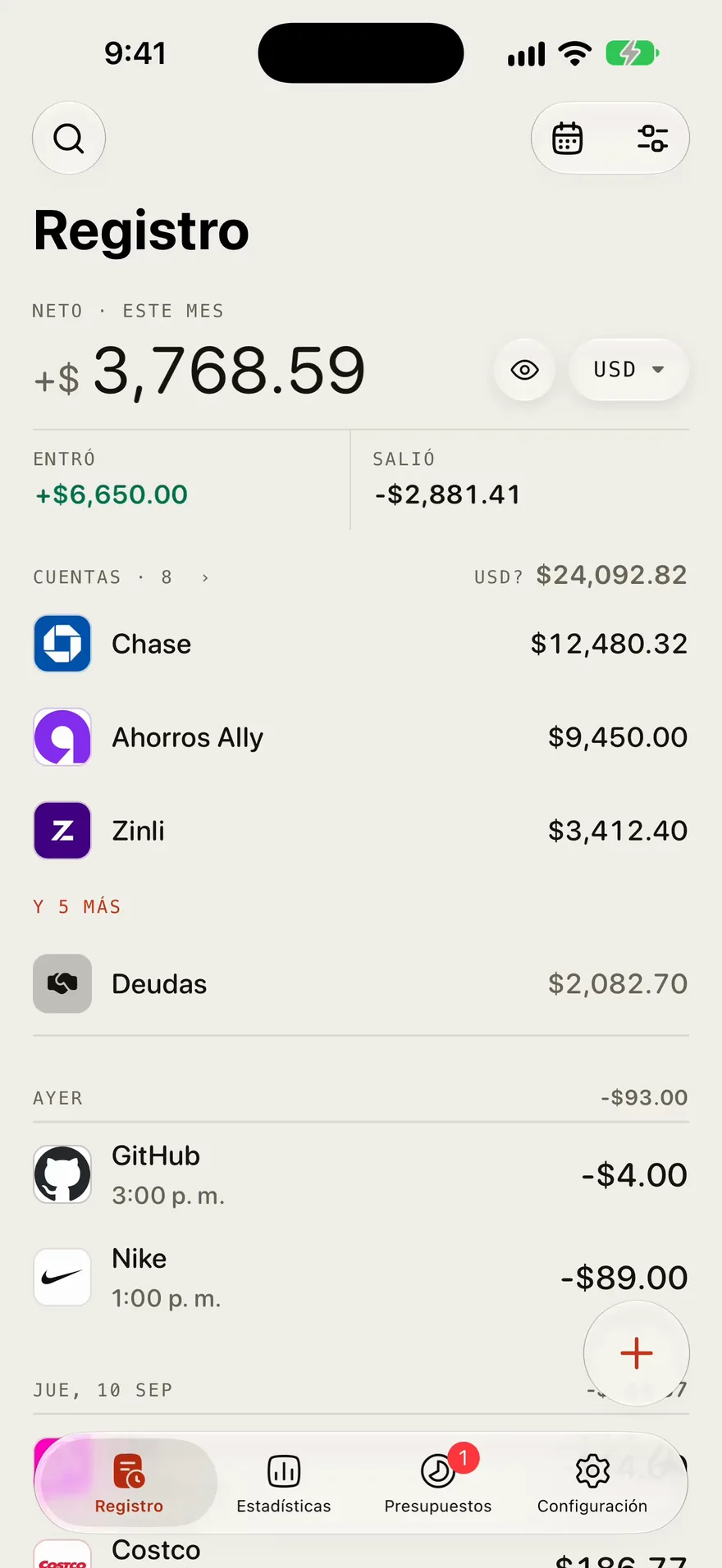
En iPhone, Outlayr registra cada compra con Apple Pay cuando acercas tu tarjeta. Una automatización de Atajos envía el monto, el comercio y la tarjeta al Registro.
Puntos clave
- En iPhone, Outlayr registra cada compra con Apple Pay al pasar tu tarjeta, con una automatización de Wallet en la app Atajos.
- Cada pago envía el monto, el comercio y la tarjeta, y cada tarjeta se guarda en la cuenta que elijas.
- El plan gratis registra 30 de estas al mes, aparte de tus 30 capturas de voz o de recibos. Outlayr Pro no tiene límite.
- Para tarjetas fuera de Apple Pay, una segunda automatización registra las notificaciones de compra que envía la app de tu banco.


- Disparador
- Una automatización de Wallet en la app Atajos
- Registra
- El monto, el comercio y la tarjeta con la que pagaste
- Tarjetas
- Cada tarjeta se registra en la cuenta que elijas
- Configuración
- En Configuración, en Apple Pay. En iOS 27, un atajo la instala
- Apps de banco
- La notificación de compra de la app de tu banco puede registrarse igual
- Funciona en
- iPhone
Cómo funciona
Abre Configuración y luego Apple Pay
En iOS 27, obtén el atajo. En versiones anteriores, sigue los pasos que aparecen ahí para agregar la automatización a mano.
Actívala en Atajos
La automatización llega desactivada. Actívala y elige las tarjetas que se van a registrar.
Paga como siempre
Cada pago llega al Registro. La tarjeta aparece después en Configuración, donde eliges su cuenta.
Configúralo a mano antes de iOS 27
Antes de iOS 27 no hay un atajo compartido, así que configurar el control de gastos con Apple Pay toma unos toques en la app Atajos. Abre Automatización, toca + y elige Wallet, que se llama Transacción antes de iOS 26. Elige tus tarjetas, deja Ejecutar de inmediato activado y Notificar al ejecutar desactivado, y toca Siguiente y luego Nueva automatización en blanco.
Toca Agregar acción, busca Outlayr y elige Log a Wallet Transaction. Completa sus campos Amount, Merchant y Card con la Entrada de atajo y toca Listo. En Configuración de Outlayr, en Apple Pay, están los mismos pasos.
Tarjetas, cuentas y categorías
La primera compra con una tarjeta nueva la agrega a Configuración, en Apple Pay, donde Outlayr te pregunta qué cuenta es. Desde ahí, las compras de esa tarjeta van a esa cuenta. Una tienda que Outlayr no conoce te pide elegir una categoría, y puedes cambiar cualquier registro después como uno que escribiste.
La misma pantalla muestra cuándo se ejecutó la automatización por última vez y las compras que registró, para que sepas que funciona. Paga con una tarjeta para probarlo. Si una tarjeta quedó en la cuenta equivocada, elige otra ahí, y sus siguientes compras irán a esa cuenta.
Tarjetas que no están en Apple Pay
Un segundo atajo, Outlayr - Bank Notifications, lee las notificaciones de compra que envía la app de tu banco. Obtén el atajo del banco desde la misma pantalla, toca App y elige tus bancos, y actívalo en Automatización. Elige solo apps de bancos y tarjetas.
Así se registran las tarjetas que pasas o acercas sin Apple Pay, siempre que la app de tu banco envíe una notificación con el monto; esas apps aparecen en la misma lista. Cuando pagas con Apple Pay y tu banco también te envía una notificación, el pago y la notificación quedan en un solo registro, no en dos. Con Autocompletado activado, una notificación que muestra un monto va a Anthropic para leer el comercio y el monto, y no guardamos su texto.
Qué pasa después de pagar
Cada pago se registra en segundo plano, así que Outlayr no se abre. Una notificación muestra el monto y la tienda, con la categoría que Outlayr ya usa para esa tienda, o un aviso para elegir una cuando la tienda es nueva. El registro con Apple Pay funciona en el plan gratis y no usa ninguna de tus capturas.
La moneda sale del símbolo del monto. Cuando un símbolo es de varias monedas, como $, Outlayr usa la moneda de la cuenta donde está la tarjeta, así que una tarjeta en pesos registra pesos. Wallet puede ejecutar la automatización dos veces por una compra, cuando se autoriza la tarjeta y otra vez cuando se liquida el cobro, y Outlayr deja un solo registro.
Preguntas
¿Outlayr registra las compras con Apple Pay automáticamente?
Sí, en iPhone. Cuando la automatización de Atajos está activa, cada pago con Apple Pay se registra en Outlayr con su monto y su comercio.
¿A qué cuenta va una compra con Apple Pay?
Cada tarjeta con la que pagas aparece en Configuración, en Apple Pay. Tú eliges a qué cuenta van sus compras.
¿Y las tarjetas que no están en Apple Pay?
Una segunda automatización lee la notificación de compra de la app de tu banco y registra el monto y el comercio a partir del texto.
¿Registrar con Apple Pay cuesta algo?
No. Funciona en el plan gratis y no usa tus capturas de voz ni de recibos. La automatización se ejecuta en tu iPhone y le pasa a Outlayr el monto, la tienda y la tarjeta desde Wallet.
¿Funciona con todas las tarjetas de Wallet?
Sí. La automatización puede ejecutarse con cualquier tarjeta de Wallet, y eliges la cuenta de Outlayr de cada tarjeta la primera vez que pagas con ella.
Registra cada gasto en una frase
Gratis para empezar. Sin anuncios en ningún plan.
Sigue leyendo
Guías
Dicta un gasto y Outlayr lo registra
Dicta una compra en una frase y Outlayr llena el monto, el comercio, la categoría, la fecha y la cuenta que nombres. Revísala, corrige lo que haga falta diciéndolo de nuevo y guárdala.
Guías
Convierte un recibo en un gasto
Toma una foto de un recibo y Outlayr lee la tienda, la fecha, el total y cada línea, y llena el registro para que lo guardes.
Guías
La mejor app para controlar gastos, según lo que necesitas
Seis apps para controlar gastos, cada una mejor para algo distinto: Monefy, Money Manager, Outlayr, Spendee, Wallet by BudgetBakers y YNAB. Todas menos YNAB son gratis para empezar. Outlayr es nuestra y su código es público, así que puedes comprobar lo que decimos de ella.